まこりんです。
この記事では世間で大ブームを巻き起こしている画像生成AI“Midjourney(ミッドジャーニー)”を使って、見切れてしまっている画像の見えない範囲を作るやり方を説明します。
Discordに登録して、画像生成AI“Midjourney”を使う
※2023年3月までは無料枠が使えたのですが、はちゃめちゃな使い方をするユーザーが増えて今は無料枠が一旦クローズ(有料は使えます)
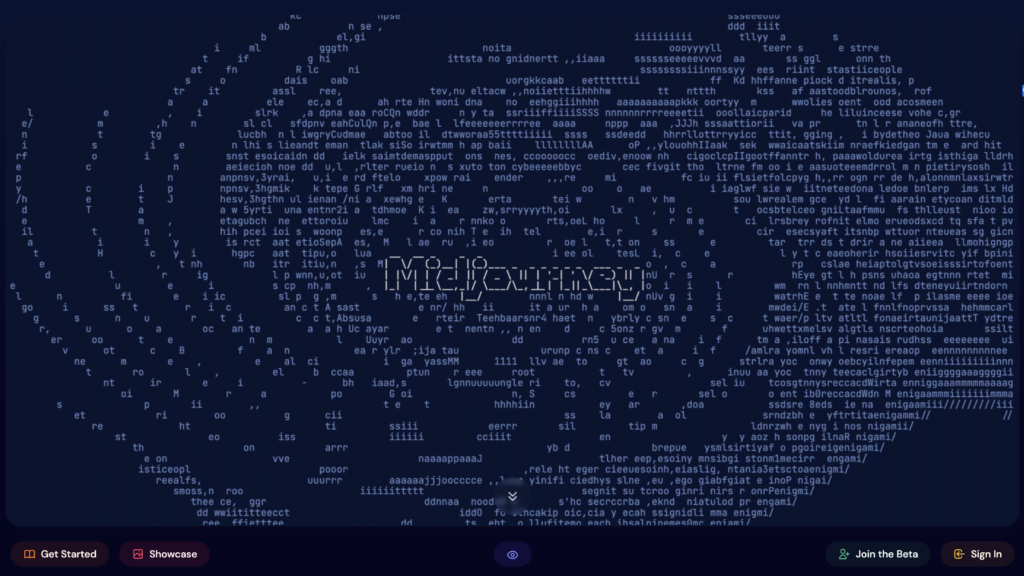
Midjourney自体は公式ホームページのトップ画面から始められるのですが、じつは単体のサービスではなく“Discord(ディスコード)”というフリーウェアのチャットで動くツールになっています。
Discordのアカウントを持っている方は、トップ画面の“Join the beta”から招待を受けて「既にアカウントをお持ちですか?」をクリックしてからログインすれば、すぐに始められます。
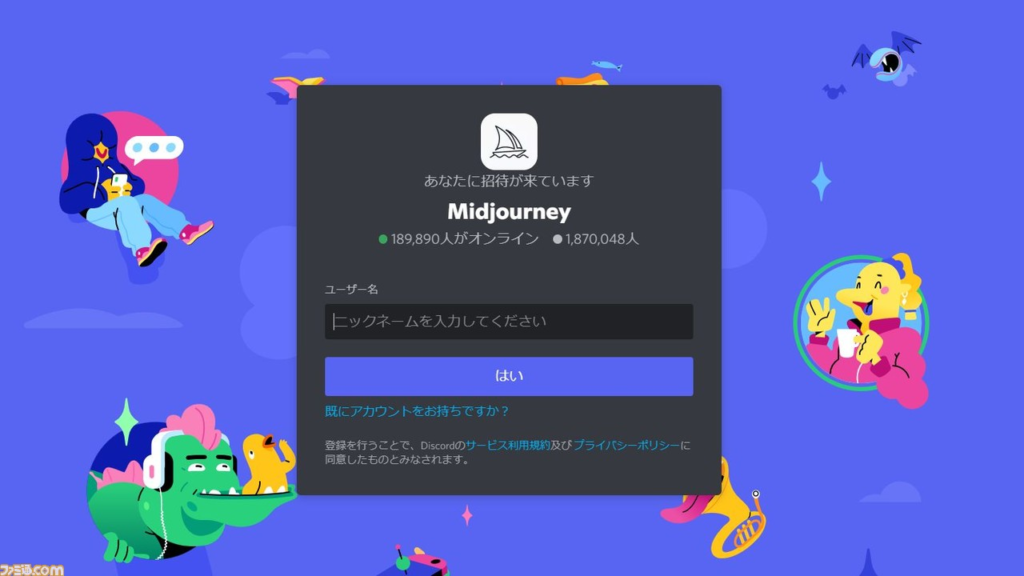
持っていない方は、まずディスコードアカウントを作りましょう。
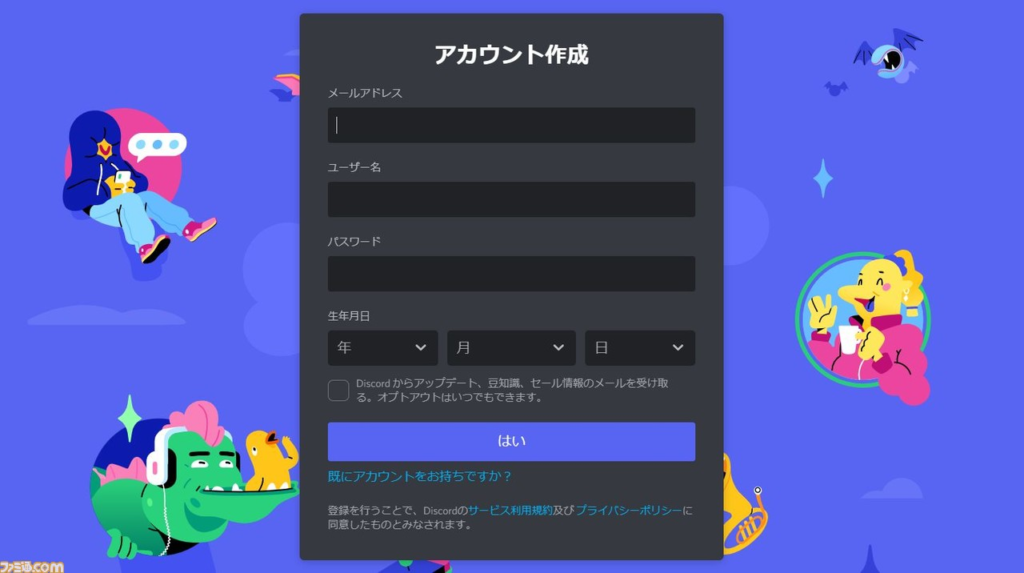
入力したメールアドレスに招待メールが届いたら登録は完了。Midjourneyのトップページから登録(サインイン)していた場合は、DiscordのMidjourneyアカウントとチャンネルが表示されていると思います。
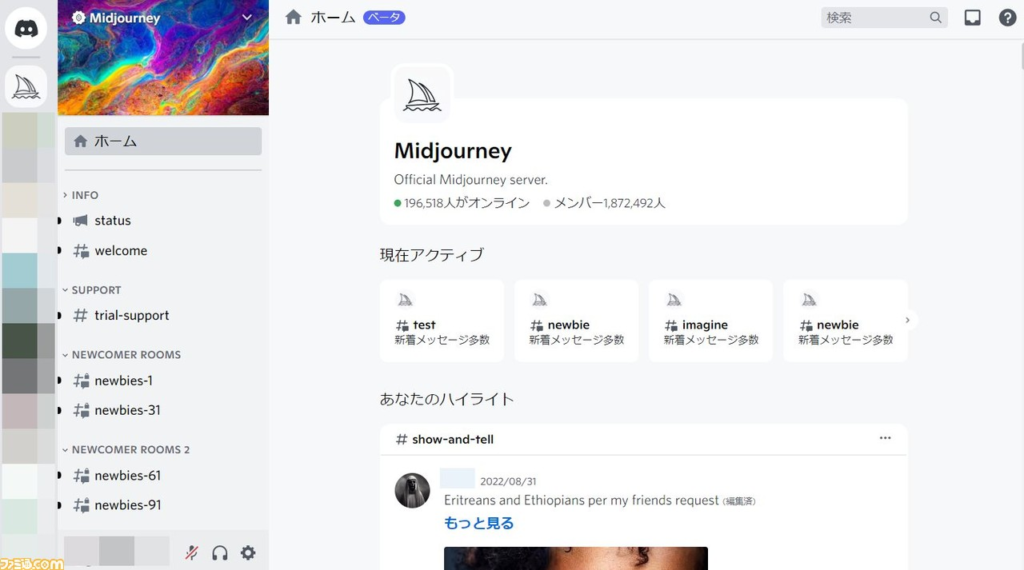
あとは、画面左側の“NEWCOMER ROOMS”にあるnewbies-〇〇をクリックして好きな部屋に入ってください。これで準備完了(newbiesは“初心者”という意味)。ここで全ての機能を使うことができます。入る部屋の数字は何番でも大丈夫。
見切れ画像を準備してDiscordにアップしてURL取得
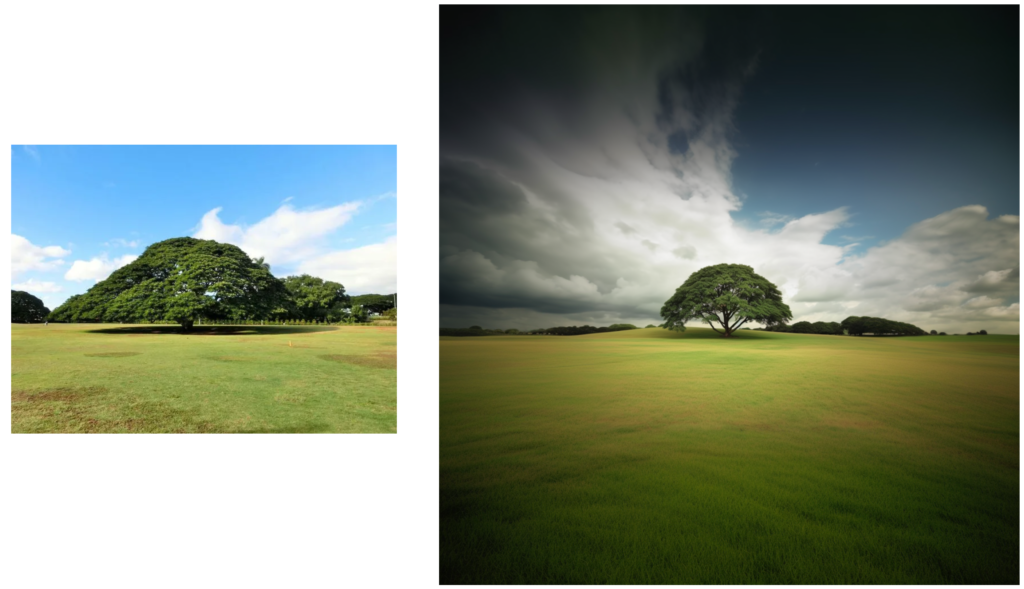
画像であればなんでも大丈夫です。ご自身の顔写真や、ラクガキなどいろいろ試してみてください。今回はこの木の画像にします。
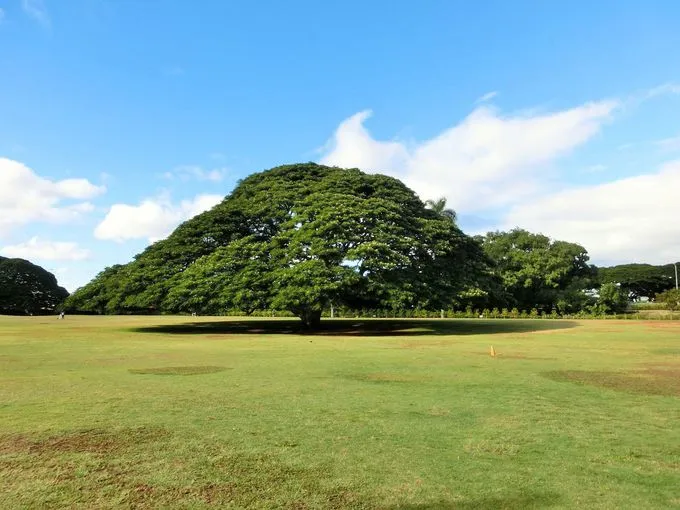
アップロード場所はどこでもかまいませんが、Discordにアップロードするのが一番かんたんで一般的かと思います。newbiesチャンネルや、MidjourneyのBotがいいでしょう。
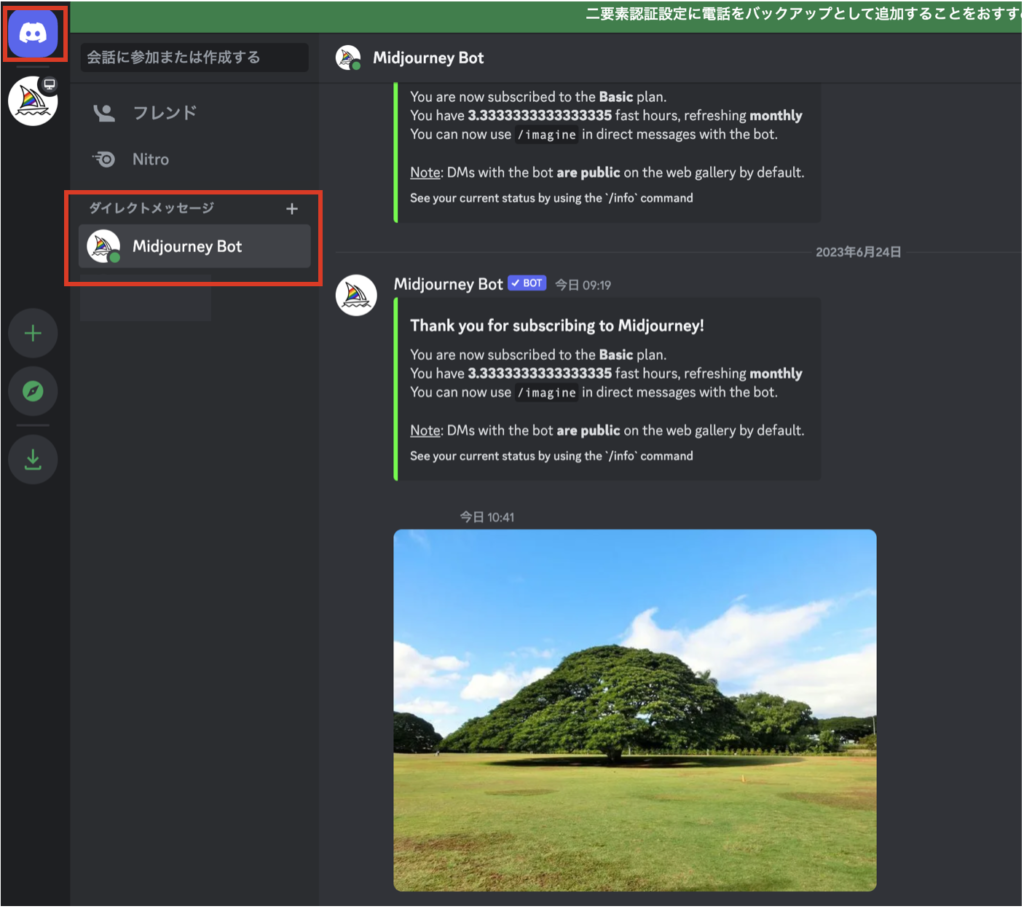
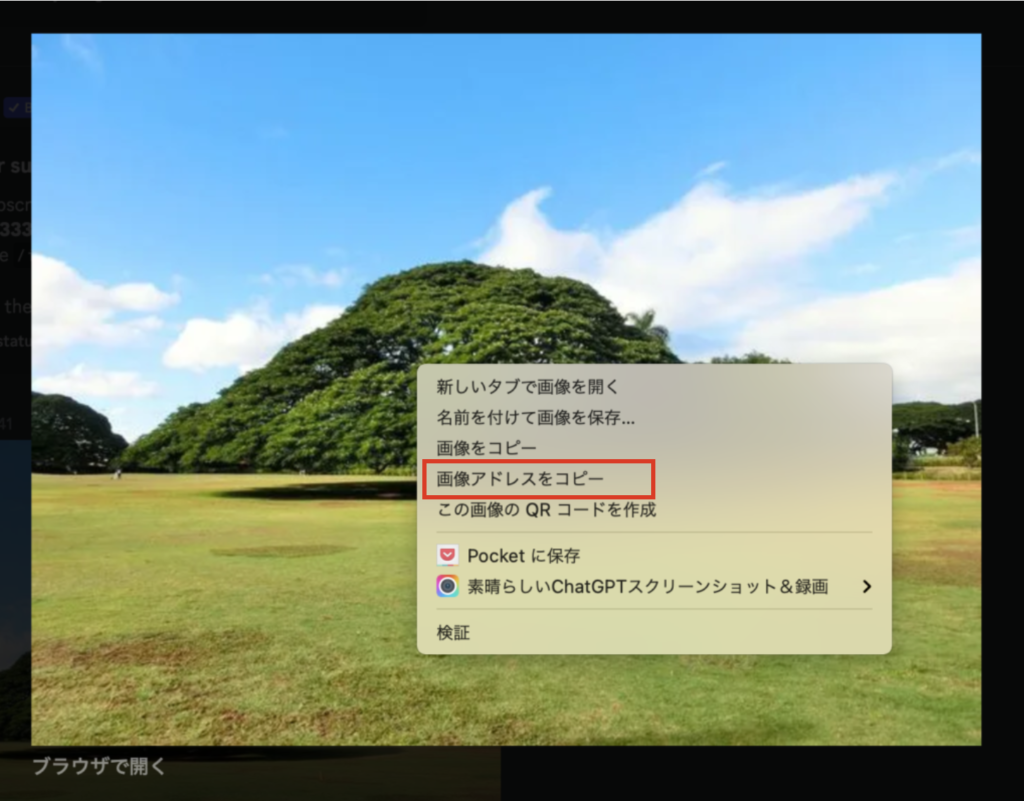
写真をアップロードできたのでURLをコピーします。画像を一回クリックして大きく表示されたら右クリックで画像アドレスをコピー
URLを含めたプロンプトを作成する
ミッドジャーニーのイメージプロンプトの書き方ですが、まずメッセージボックスのところに “/imagine” と入れたらスペースキーを押す。これで指示文(プロンプト)の入力待ち状態になります。

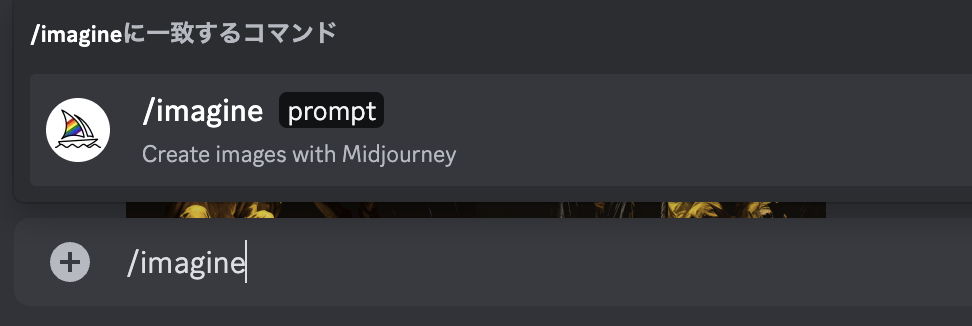

ここまできたら8割終わりです。続けて、先ほどコピーした画像URL、そしてその画像が何を表しているのかを英語で入力して、一回AIを教育します(英語が苦手な場合はChatGPTに日本語で書いて「英語にして」とお願いしたら出してくれます)。入力後チャンネルに送信。

すると、AIがアップした画像と入力した指示文をもとに一度画像を綺麗に作り直してくれます。4パタン提案してくるので、お好きなものをU1〜U4から選択。(V1〜V4はそれぞれ別バージョンを作り直すボタンです。)
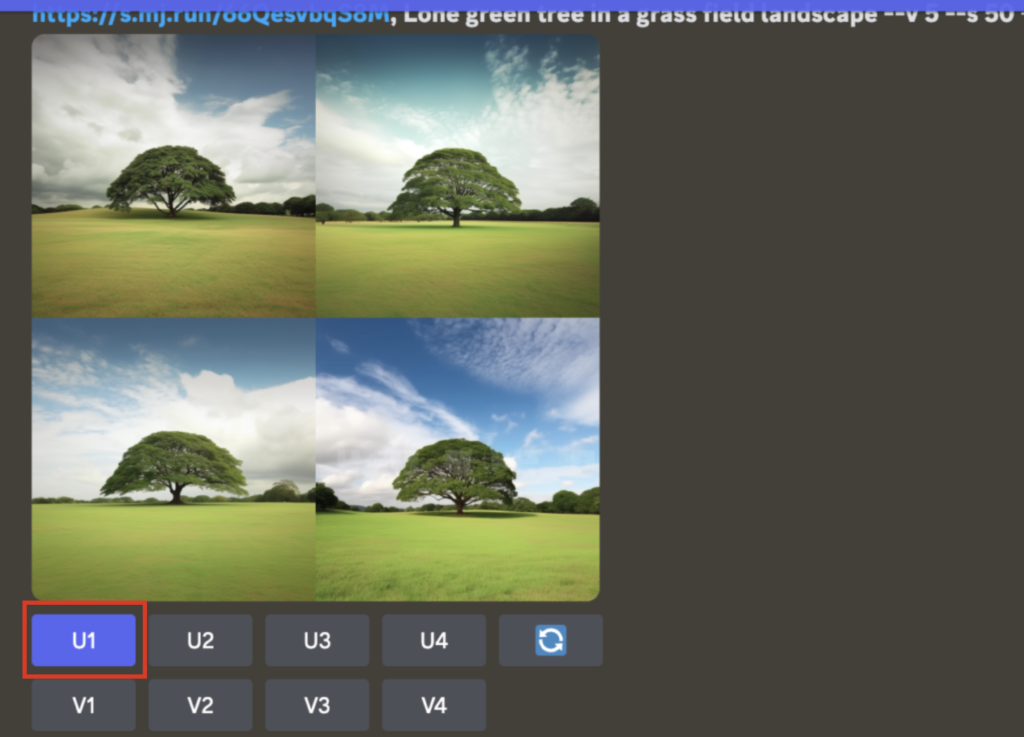
U1を選択したところです。するとここでやっとZoom Outボタンが出てきますので、お好きなオプションを選択。ここでは2倍ズームアウトした引きの画像、つまり見切れてしまった範囲を作ってもらいます。
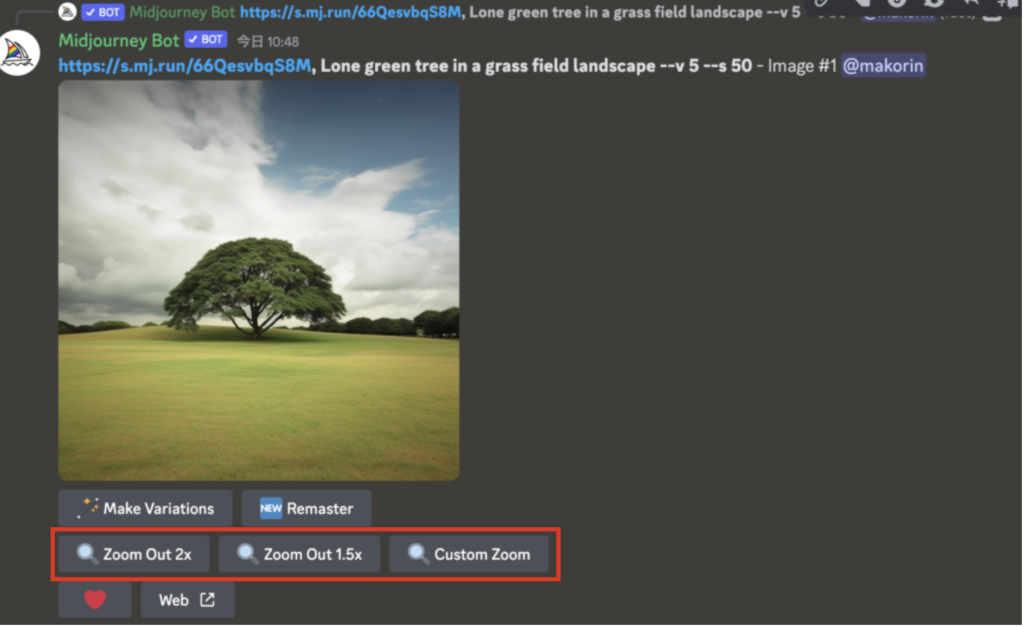
完成画像が出てきました。いいですね!
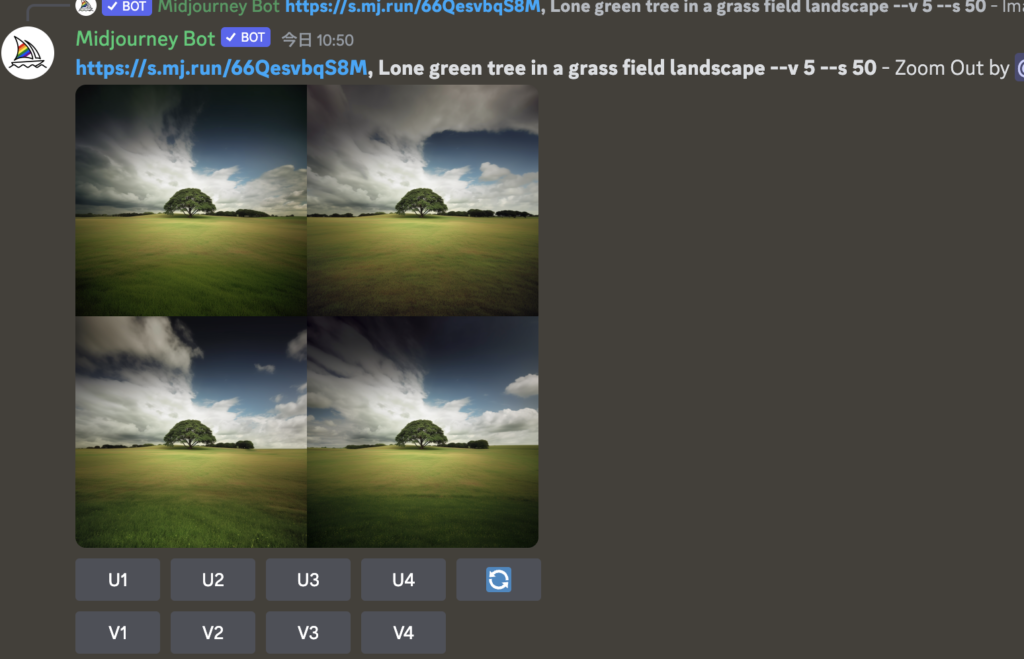
左がオリジナル、右が見切れ範囲を作った画像。ちょっと写真を意識してかレンズ周辺の光量不足まで再現してしまっていますが、指示文で「もっと明るく」などの指示を追加していけば全体が明るい画像も数分でできるでしょう。
おわりに
以上「AIで画像の見切れた範囲を一発変換。映えるパワポで差をつけよう」でした。
デザイナーさんが利用できるのはもちろんのこと、普段パワポなどで画像を使うビジネスマンでも他人より映える資料で差をつけられますね!
自分に合ったツールを使ってビシバシ副業で儲けるなり、本業を効率化するなりしていきましょう


コメント