
Fliki(フリキ)という、AIを使った音声と動画作成サービスをご紹介します。
Flikiのリンク: https://fliki.ai/
日本語にも対応しており、無料アカウントで月5分まで使えます!AI動画サービスの中では、AIによる自然な自動ナレーション、豊富な素材ライブラリに強みがあるように感じます。とにかく高速にシナリオから映像に変換できるので、動画マニュアルなどの説明モノをバンバン作るのに向いています。
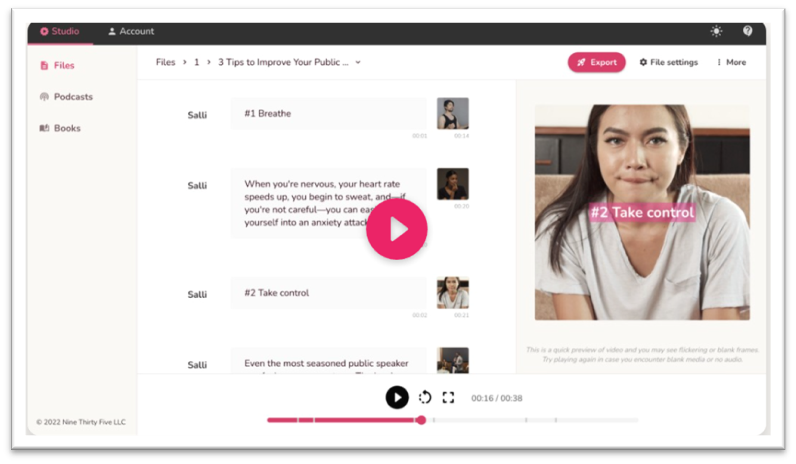
Fliki(フリキ):AI音声を使って、テキストを動画化できるサービス
75言語、750人の音声に対応しており、日本語にも対応。無料アカウントの場合は月5分まで使える。機能は豊富で、本当に何もせずにシナリオのコピペだけでやろうと思えば作れちゃいます。
- テキスト to スピーチ機能
- 動画コンテンツ素材ライブラリ
- 音声コンテンツ素材ライブラリ
- 画像コンテンツ素材ライブラリ
- AIによる画像自動生成
Flikiの始め方・使い方
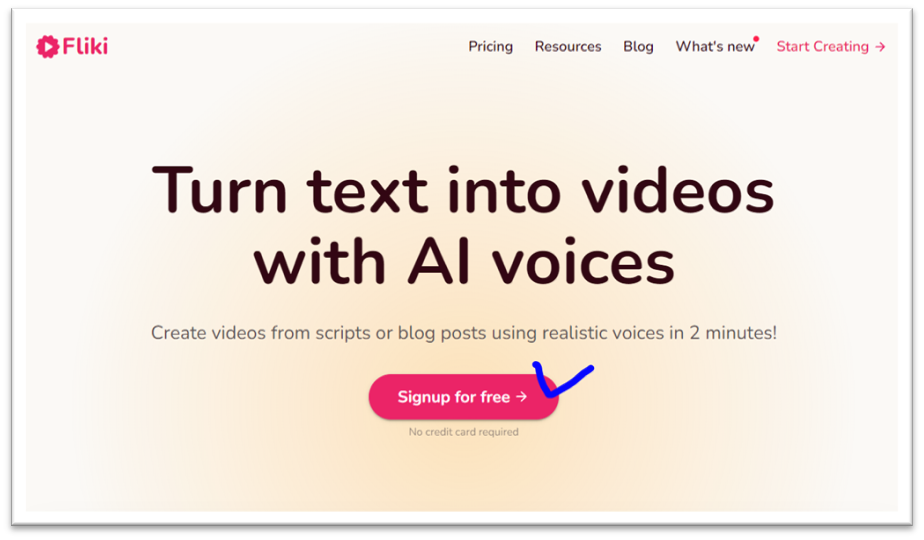
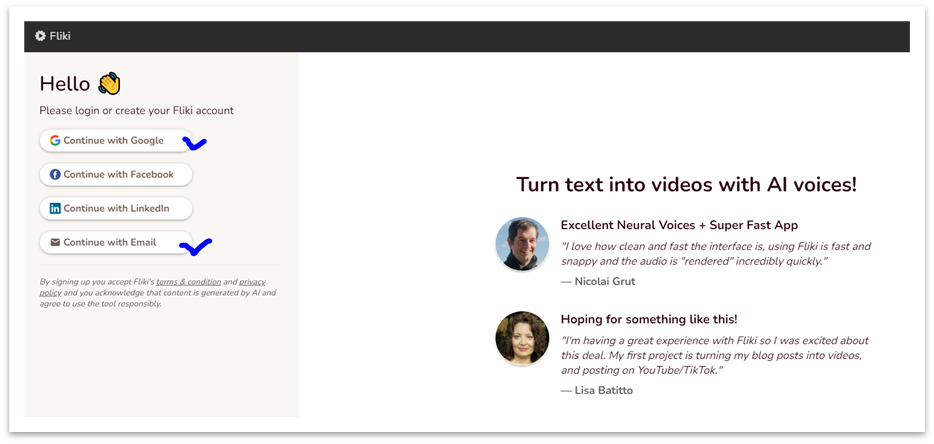
- Flikiにアクセス。Signup for freeでアカウント作成
- New file を選択して、動画制作に入る
- テキストを入力し、AI音声の種類と動画を選択する
- Exportを選択し、作成した動画をダウンロードする
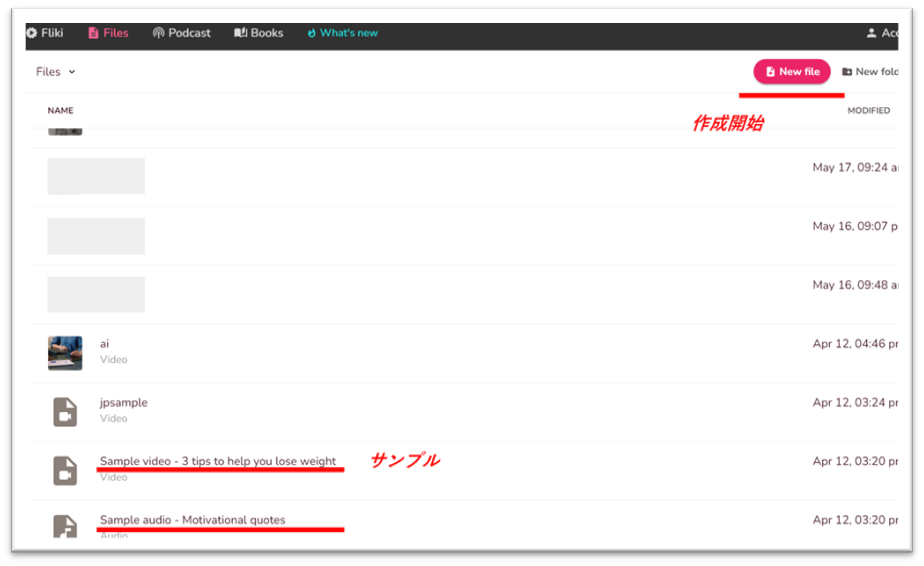
Files(動画)、Podcast、Books(オーディオブック)のメニューがあり、それぞれのコンテンツを作成することができる。利用開始時にはサンプルビデオがあるので、見れば何ができるかおおよそ分かります。新しく動画を制作する場合は、New fileを選択。
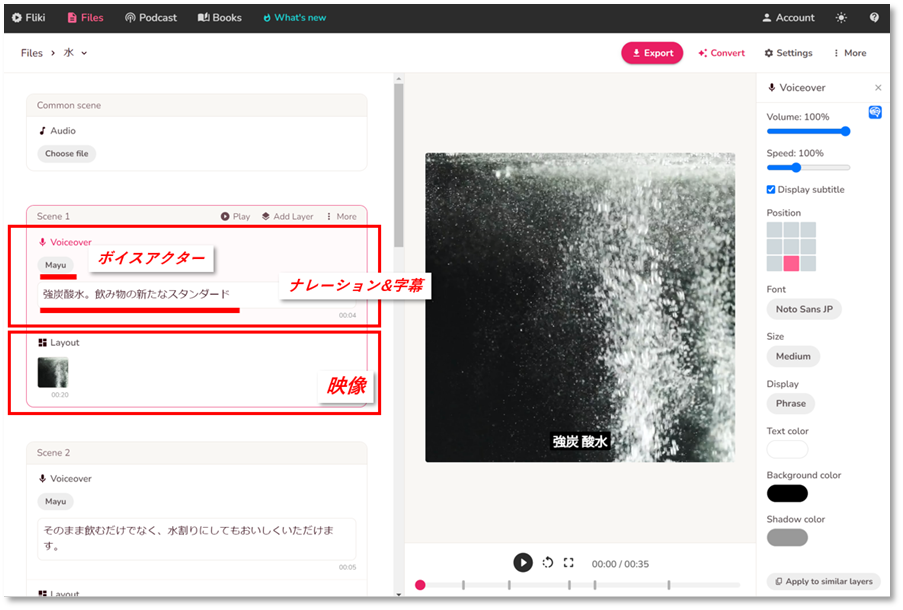
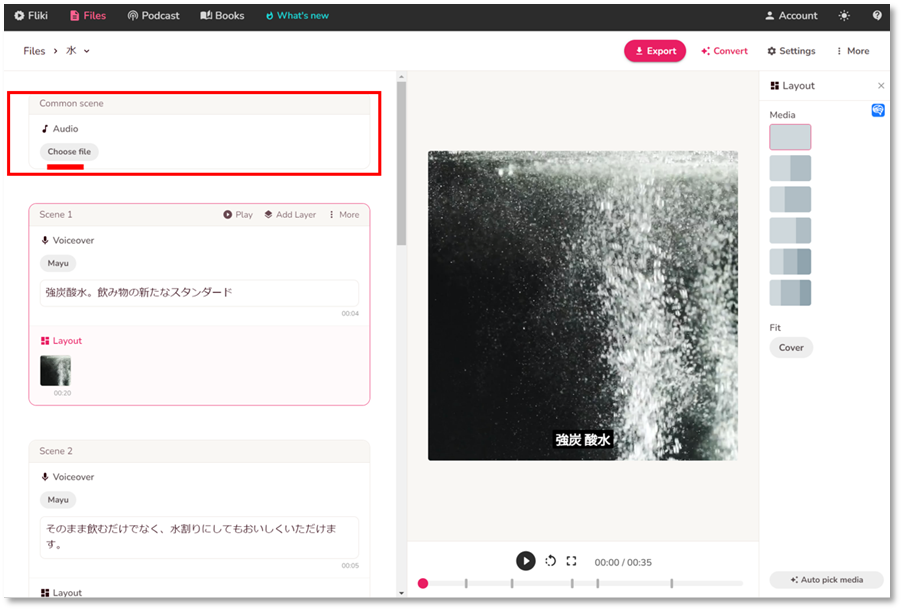
シーンごとに分割されていて、「Scene1」「Scene2」となっている枠の中にボイスの設定枠と映像の設定枠がある。映像プレビューは中央右寄り。
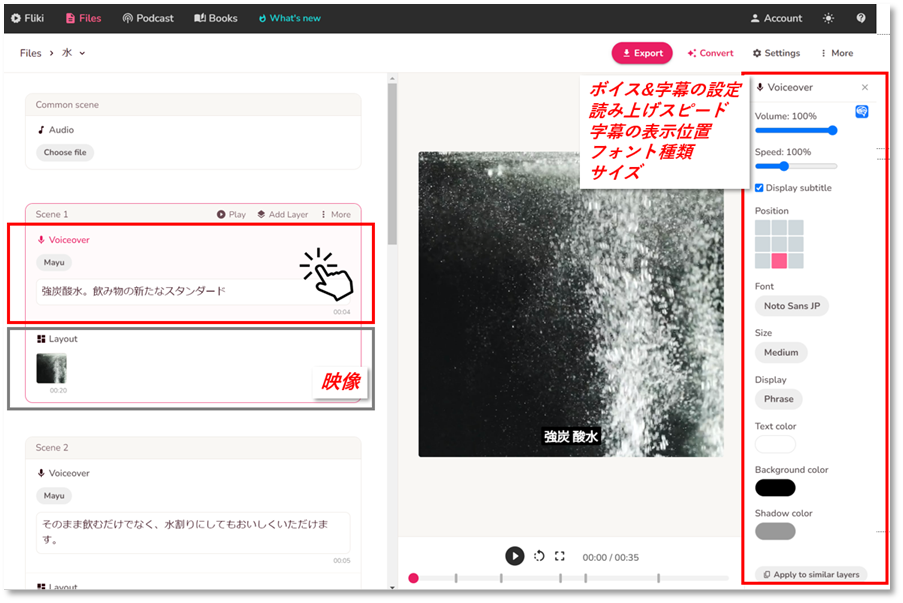
「Scene(シーン)枠」内のボイスのエリアをクリックすると画面右端にナレーションと字幕に関する設定項目が出てくる(※2023年5月の大幅アップデートでちょっとUIが変更に。個人的には改悪。。)
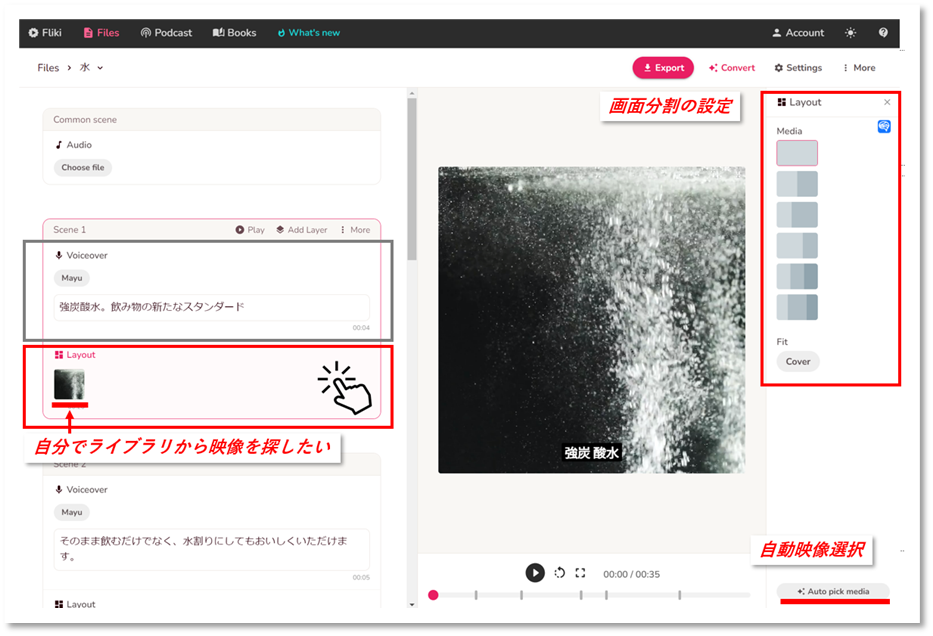
「Scene(シーン)枠」内のLayoutの枠をクリックすると右端にレイアウトメニューが表示される。これは画面分割の設定で、正直あまり使わない。それよりも画面右下!これが自動で映像をAIが探してきてくれる機能で、時短制作ならこれを有効活用しよう。自分でライブラリから映像を探したい人はLayout枠内の正方形のアイコンをクリックすればライブラリのウィンドウが出てきて豊富なライブラリから検索できる。
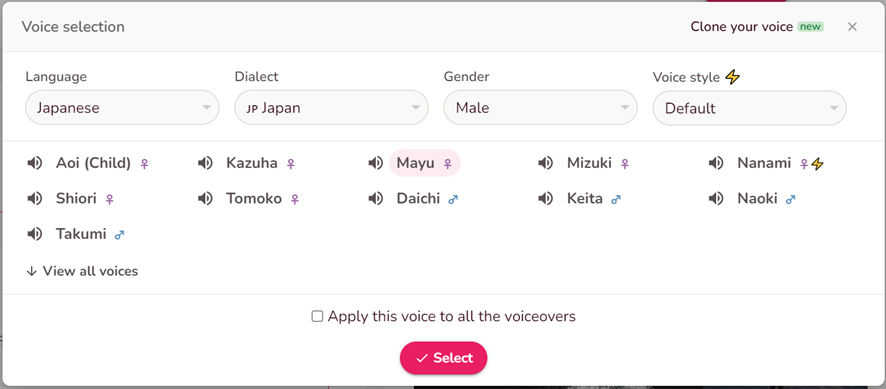
読み手、テキスト、動画を設定していく。
あっという間に動画を作成できた。
これ、日本語のAI音声がかなり優秀。実際動画を再生してクオリティをチェックしてね。なかなか良い声。テキストの読み上げ時に、字幕が自動挿入されるのも便利。
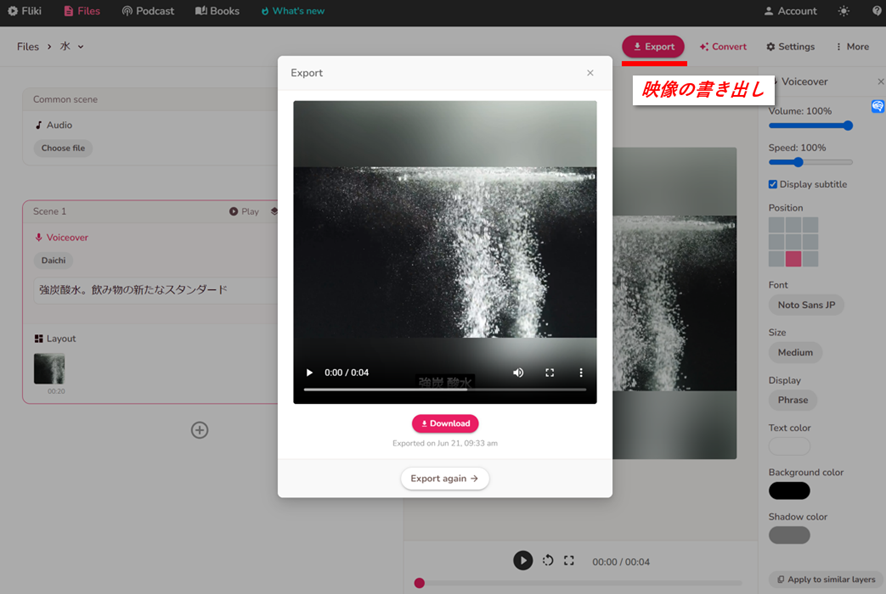
動画の制作が完了!!超簡単、長時短。クリエイティブとかいらんから短納期でパパっと作って!みたいな案件を大量にとってきて1日集中して作業したら4~5本は余裕でいけるのでは??
Flikiの無料と有料プランの違い
| Plan | 無料プラン | 有料プラン – Standard |
| 利用可能な時間 | 月5分まで | 月180分まで |
| 価格 (月額) | 無料 | 28ドル (3700円くらい) |
| 価格 (年間契約) | – | 21ドル (2800円くらい) |
| 動画の制作 | 可能 | 可能 |
とりあえずこんな感じらしいので、 ショート動画を月180本作れると考えると、かなり安いね。
おわりに
以上「FlikiでAIを使った音声と動画作成! 始め方から使い方まで」でした。
AI動画制作は他にも特徴のあるツールがあるのでまたインスタでご紹介していきます。自分に合ったツールを使ってビシバシ副業で儲けるなり、本業を効率化するなりしていきましょう


コメント