どうも!毎朝5:30に3歳児に叩き起こされる生活を数カ月やられて睡眠バランスがバグってしまっている、まこりんです。
子育て世代は安定した睡眠の確保ができず、仕事に影響が出てしまう方も多いですよね。とはいえ一生懸命働いて、家にせっせとお金を運んでこなければいけません。子の成長に伴ってアレやらコレやら何かとお金が更に必要に。ここである程度の余裕がないと、これをさせてあげられない、希望を叶えてあげられない、といった子供の将来に関わることまで我慢を強いることもあるかもしれません。
「せめて数万円、会社以外に副業ができたら心の余裕もかわるんだけどな…」
しかし、はっきり言います。副業は基本的に時間の切り売りになりがちで、今でも足りてない時間を売ってお金に換えていくことになりますのでおススメできません。
あと数万のために、会社の時間外に毎月10時間を追加で労働に使うのであれば、会社の成績でも上げて年に一回の昇給に期待する方がマシ。その10時間はお子さんのために使ってあげた方がいいと思います。
でも会社の給料は上がりにくいし、転職も精神的・体力的な負担が大きいので、子供に手のかかる今は考えたくない、というのは私も120%同意です。
「そんなら、どないせいっちゅうねん!」
と思ったなら、ぜひこの記事を最後まで読んでいってください。
労働収入ではなく、不労収入(働かなくても入ってくる収入)を作らないとダメです。私もこれからで、まだまだ労働収入に頼っていますので、苦しい立場は同じです。
でも、やるとならないとでは大違いだと思います。やりましょう。今やらないで1年後に「あのときやっておけばよかった」と思うより、「まだ不労収入にはなってないけど、やっておいて悪くなかったな」と思った方が100倍良いです。それは断言できます。
必要なのは細切れの時間が1日に15分、これを継続していくことで、不労収入を作る方法について紹介します。
ズバリ、何をしたらいいのか?結論から
はじめに、1日15分程度の継続でどうやって不労収入を作っていくのか、について。
結論から言うと『AIを活用して電子書籍を作って売ろう』です。そう、子育て世代なら「絵本」がベスト!
というのも、AI(ChatGPTなど)の登場によって、文章、ストーリー、イラストの作成労力が限りなくゼロになったからです。少なくともキーボードとマウスさえ使えれば、なんの誇張でもなく本当に誰でも作家、イラストレーターになれてしまうのです。作成の納期だって長くても1~2分です。
問題は、AIというツールを使い始める、新しいことを始める、という心理的な壁です。ここを乗り越えていくために、挫折しないようなツールと手法・ステップを選んでいかないとダメです。
挫折しない条件として
- 無料ツールを優先、お金をかけずにお試しでバンバン作れて、まずは楽しめること
- 簡単でキーボードとマウスさえ使えれば大丈夫なこと
- 日本語で使えること
この3つとしました。
今回は超初心者を対象としています。始めてみる、という最初の壁を越えたら自分を褒めてあげましょう、えらい!(ある程度慣れてスキルがついたら、課金型のAIを使った中級者向けの内容も用意していますので、そちらもご覧くださいね)
ともあれ、どうすればAIを使って絵本作家デビューできるのか?次項から具体的な手法を紹介していきます。
デジタル絵本販売までの4ステップ
まず、絵本を作って販売を開始、そして売り上げが上がるまでの全体像をあらかじめお知らせしておきます。たったの4ステップです。ステップ1と2はこれまではプロの仕事でしたが、AIの登場で一気に私たちノンプロでもできる仕事になりました。3はPDFに書き出せるソフトがあればなんでも大丈夫。慣れているパワポなどがいいでしょう。
- 本のアイデア、シナリオを出す
- イラストを描く
- イラストとシナリオを1つのファイルにまとめる
- 販売サイトに登録する
絵本のシナリオとイラストを作ろう、5分で
シナリオにはBing(ビング)、イラストにはBing Image Creator(ビングイメージクリエーター)を使用します。Windows で有名な Microsoft 社が提供するサービスで、日本語に対応しています。Microsoft 社のブラウザ「Microsoft Edge」上で動作しますので、Macの方もEdgeを入れてください。
Edgeを立ち上げたらBing(ビング)にアクセスしましょう。
絵本のストーリーをAIに書かせてみる
アクセスしたらこんな感じの画面が出てきましたよね?
この画面の赤枠の中に指示文(AI用語ではプロンプトといいます)を入れることで、AIに絵本のストーリーを一瞬で書かせることができます。使うのは指先だけです。
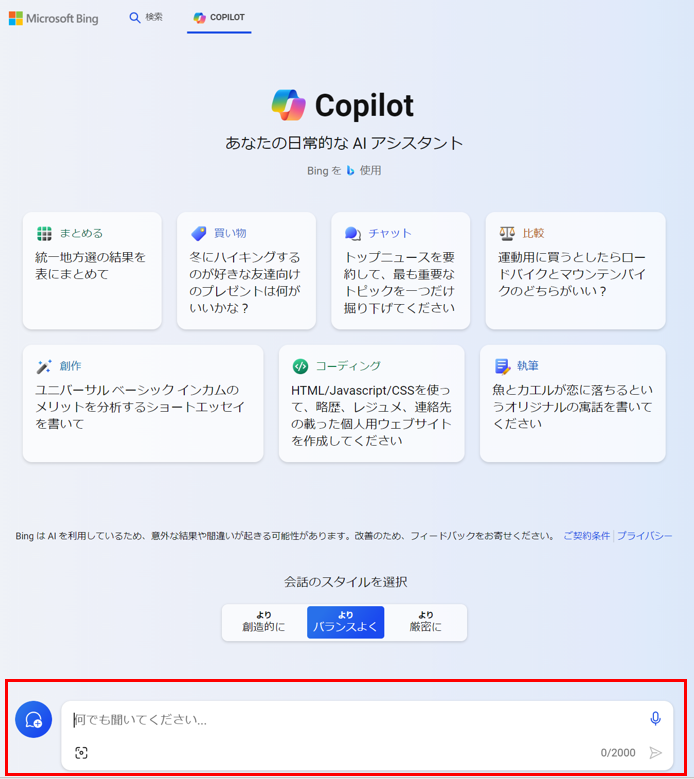
具体的には、こんな感じで指示文を入れてみましょう。コピペしてください。
「森で迷子になった少女」の物語を作成してください。2~3歳の子供向けで、8ページ構成。ページ毎に文章を作成してください。
このように、指定したページごとの文章が出てきたら成功です。30秒もかかっていません。
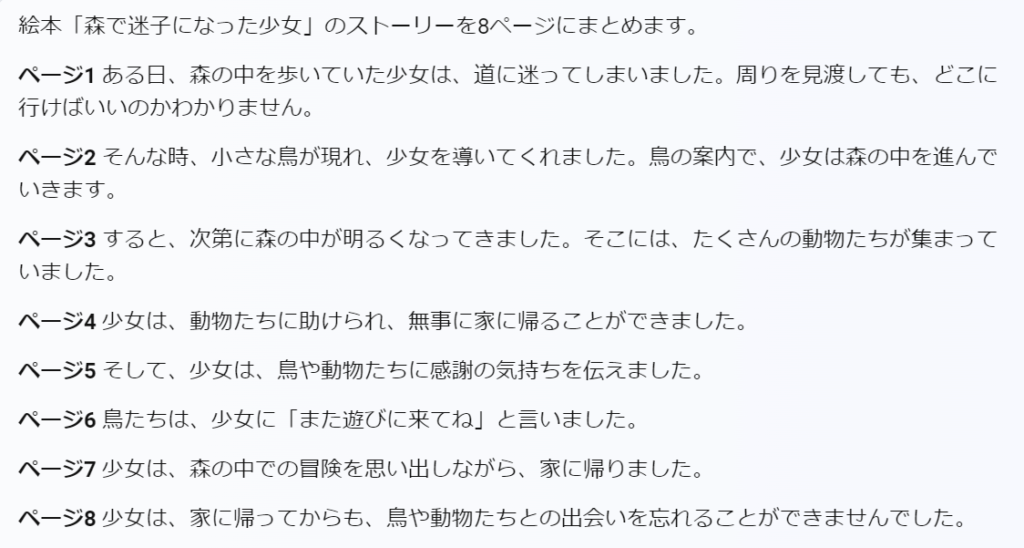
物語が本当に面白いのかどうかは今はさておき、ストーリーを考える作業をAIに任せて超時短で絵本のストーリーをひとつ作ることができました。AIが自動でストーリーを書いてくれるなんてペンが勝手に動いてるようなものです。まるでメリーポピンズやハリーポッターの魔法のようだと思いませんか?
思った内容にならなかったら少しずつ文章を変えて何度か試して、面白いストーリーを作らせてみましょう。この作業を違うパタンで試してストーリーのストックを作ることくらいなら、空き時間でも十分にできますね!
ストーリーを作ることができたら次のステップに入りましょう。
絵本のイラストをAIに描かせてみる
次は同じBingの中の別の機能 Bing Image Creator(ビングイメージクリエーター)にアクセスしましょう。下の赤枠の中に欲しいイラストの内容を指示文で入力すると、かわいいイラストが一瞬で出てきます。
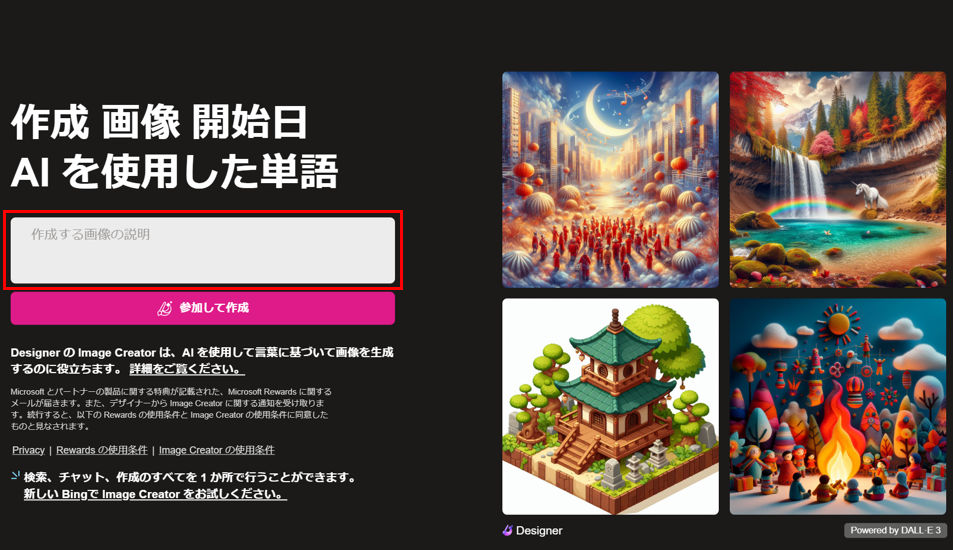
まず1ページ目の絵が欲しいので以下の指示文を入力します。コピペしてください。
森の中を歩いている道に迷った不安そうな少女。子供の絵本向けのイラスト
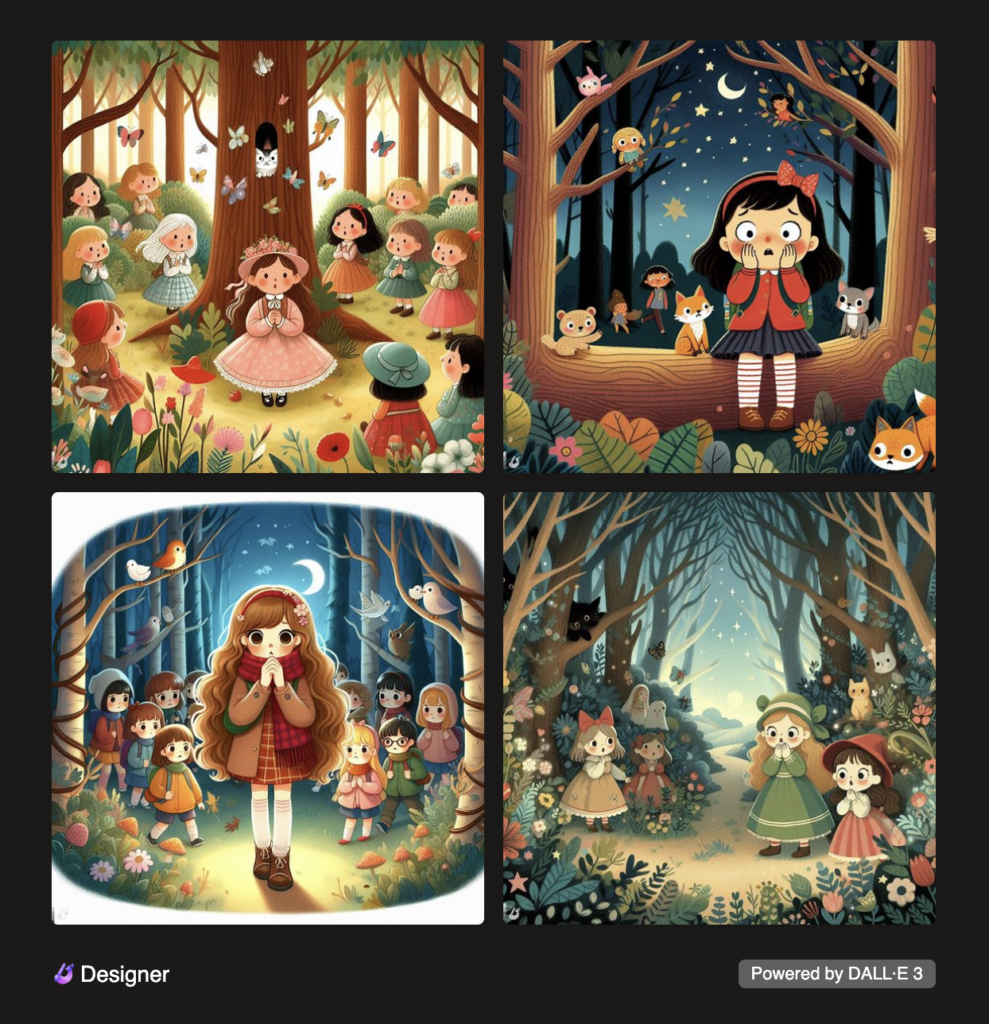
1分も経たずにイラストの案を4つ出してくれます。気に入ったものを一つ選んで保存、2ページ目以降も作成していきましょう。
作った文章とイラストをPDFにする
ここまで来れば、あとはほぼ事務的な作業です。
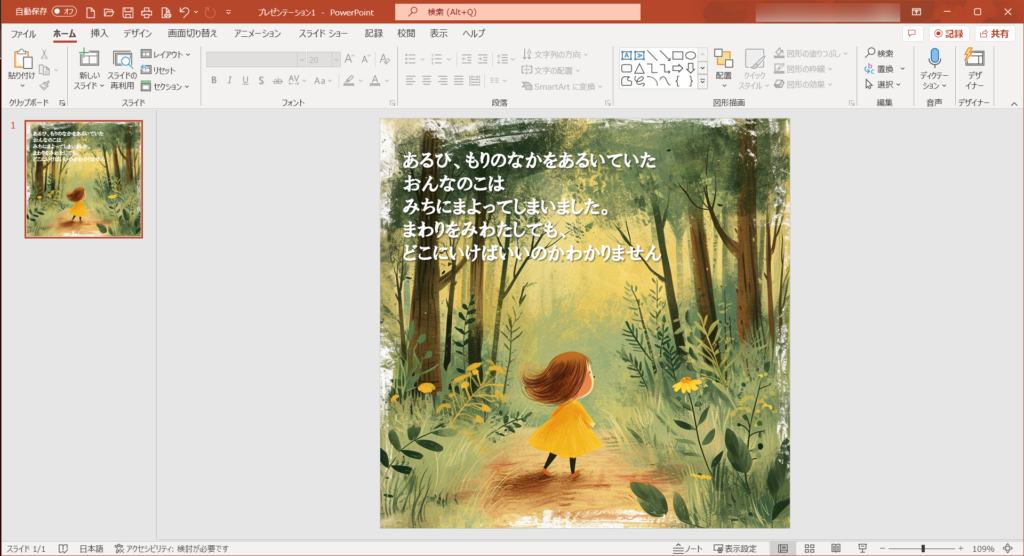
作った文章と画像をパワポのスライドにまとめていき、PDFに書き出します。
普段会社の仕事で資料作成している人なら10分もかからないでできちゃいますね。
販売サイトに登録する
最後のステップです。ここがマネタイズの肝。
販売サイトは、Kindle Direct Publising(キンドル・ダイレクト・パブリッシング)、通称KDPです。カンの良い方、読書家の方ならピンと来たかもしれませんね。
そう、このサイトに登録すると、アマゾンの電子書籍マーケットの流通に乗せることができるのです。日本国内はおろか、世界中のアマゾンのユーザー向けにあなたの作った絵本を販売できるチャンスとなります。本名ではなくペンネームで出版することもできます。
まずはKDPにアクセスして、アマゾンのアカウントでログインしてください。初回は売り上げを受け取るための口座登録などの作業があるので、ここだけは余裕をもって1~2時間確保しましょう。初回の作業は
- KDPアカウント情報の入力
- KDPアカウントへ銀行口座を登録する
- 税務情報に関するインタビュー
- 作った絵本のPDFを登録
となります。「税務」という言葉に超初心者のあなたはここで辞めたくなりましたね?
大丈夫。登録画面に出てくる項目を、以下で紹介する通りに埋めるだけです。実際にやってみましょう。
アカウント情報を入力しよう
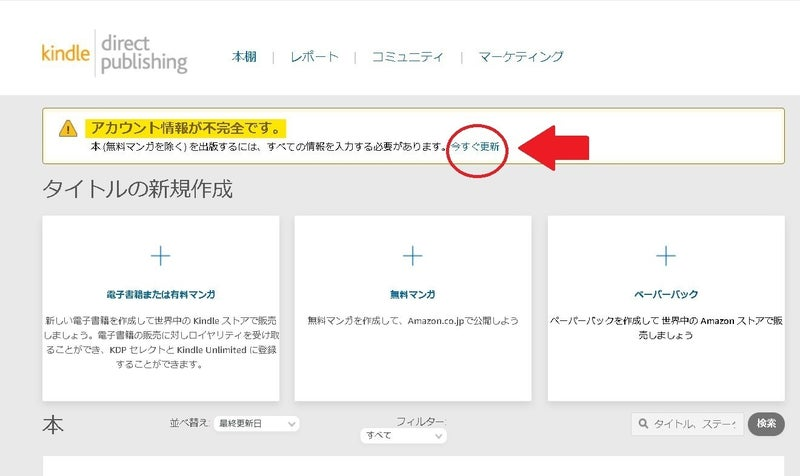
ログインが終わると黄色の部分のように「情報不完全」と表示されます。KDPアカウントの登録は完了しているので、続いてサービス利用手続きを進めていきます。まずは、「今すぐ更新」をクリック。
「著者/出版社情報」の入力欄が出てきます。青部分はリストから「日本」を選びます。
黄のマーカー部分は打ち込みをして下さい。(※ここで記入された情報は公開されません)
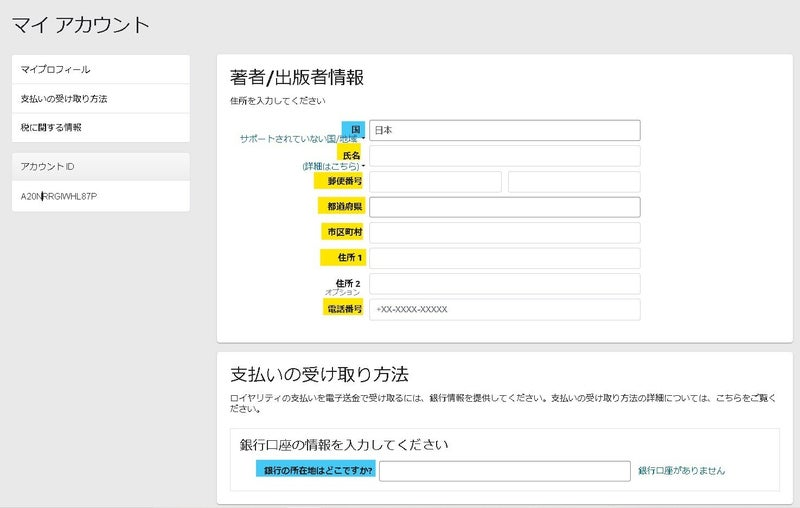
- 国:日本を選択。
- 氏名:本名を入力。(ペンネームではありません)
- 郵便番号:半角数字で入力。
- 都道府県:プルダウンより選択。
- 市区町村/住所1/住所2:住所を入力。
- 電話番号:電話番号を入力。
- 銀行の所在地:日本をプルダウンより選択。
銀行口座を登録して売上を受け取る準備!
次にロイヤリティ(書籍の報酬・印税)受け取り銀行口座の入力です。口座名義はローマ字入力しかできません。
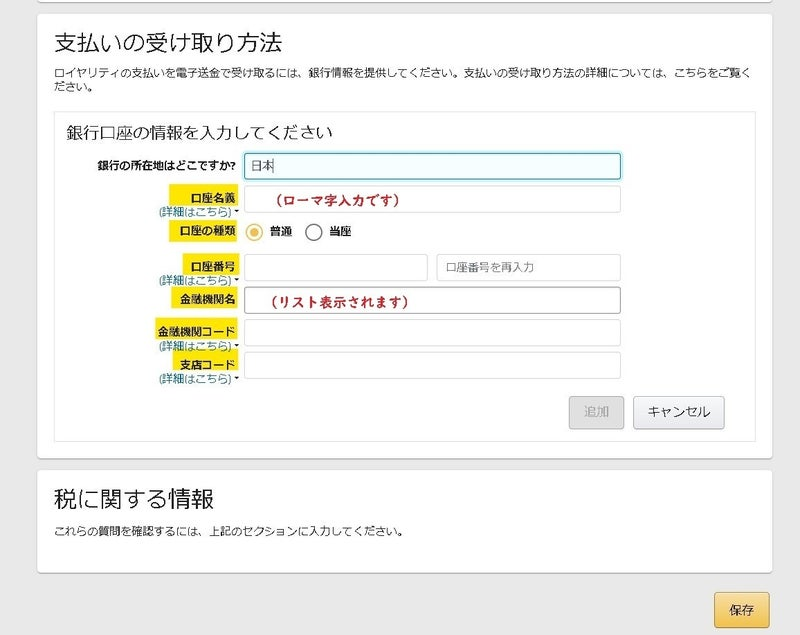
- 銀行の所在地:銀行のある国名を選択。(先ほど設定済)
- 通貨:「JPYー日本円」
- 口座名義:口座の名義を半角のカタカナで入力。姓と名の間は「半角スペース」。
- 口座の種類:「普通」または「当座」にチェック。
- 口座番号:口座番号を入力。
- 金融機関名:利用する銀行を選択。
- 金融機関コード:4桁の数字を入力。
- 支店コード:3桁の数字を入力。
以上の手続きでKindleストアから書籍のロイヤリティ(印税)が、あなたの指定した銀行口座に振込まれることになります。(※15日締め、当月末払い)
支払い受け取り口座の確認画面になるので「保存」をクリック。
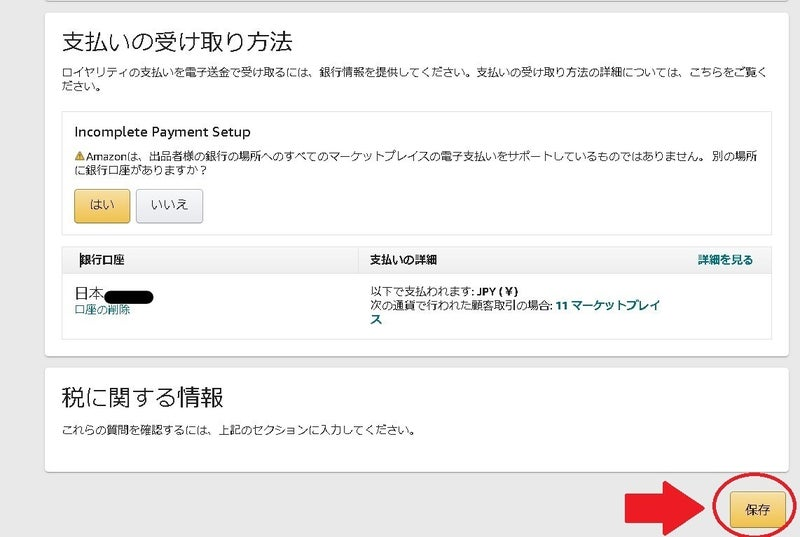
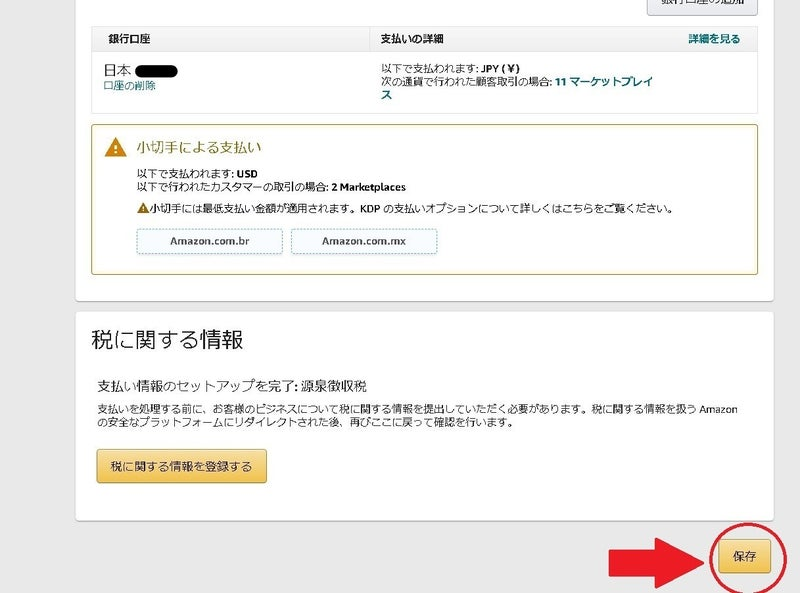
するとよくわからない「小切手による支払い」という画面が出ます。これは、
「メキシコとブラジルでの販売収益は小切手払いですよ」
という意味なので、日本に住んでいて日本で支払いを受けようとするあなたには、ほとんど関係ないので「保存」をクリック。
税務情報インタビュー!?🤮
次に「税務情報に関するインタビュー」という画面が表示されます。
「税務情報のインタビュー?」
多くの人はここで悩みます。副業なんかやったことない超初心者も、そうでない人も、わたしたちはなぜか「税」とかいう単語を見ただけで諦めモードに入ります。
が、安心してください。
簡単なことです。逆に設定しないとあなたが損をしてしまいます。
「税務情報」という言葉でもう分からなくなりそうですが、むずかしいことではなく「売上から税金が引かれないようにする設定」のことです。
※ただしある一定額以上の報酬が発生した場合はこの限りではありません。でもそのくらい売りたいですよね!
「税務情報に関するインタビュー」が表示されます。日本在住であればマーカー部分の選択でOKです。
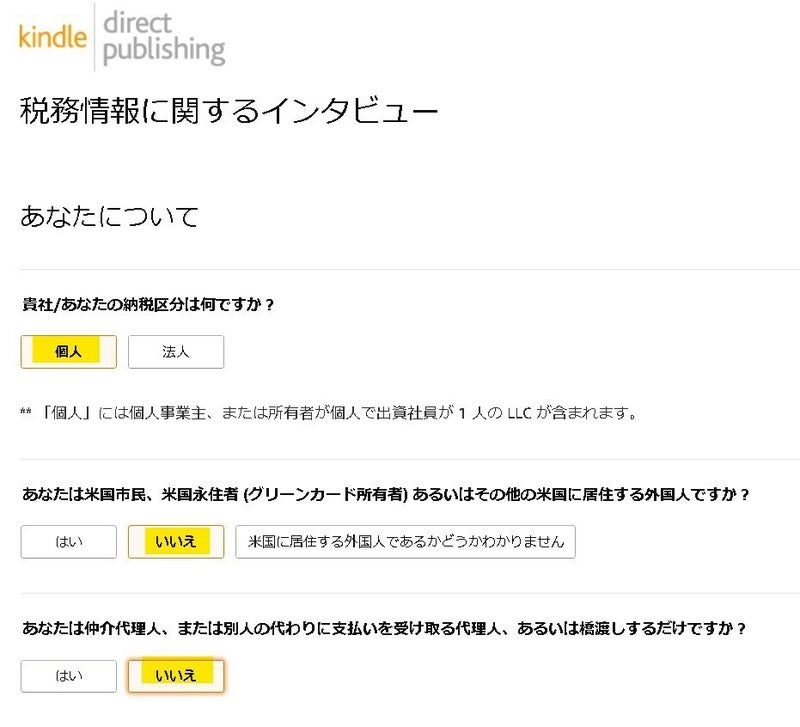
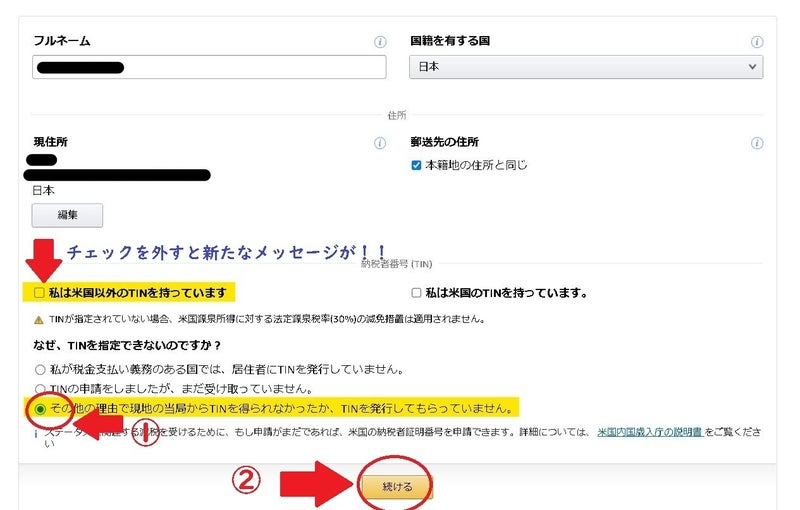
マーカー部分をチェックしていったら次のような画面にたどり着きます。ここもマーカー部分に入力してください。最後の赤矢印部分のチェックマークは外してください。

チェックマークを外すと新たな別のメッセージが出てきます。
①、②の順でクリックしていきます。
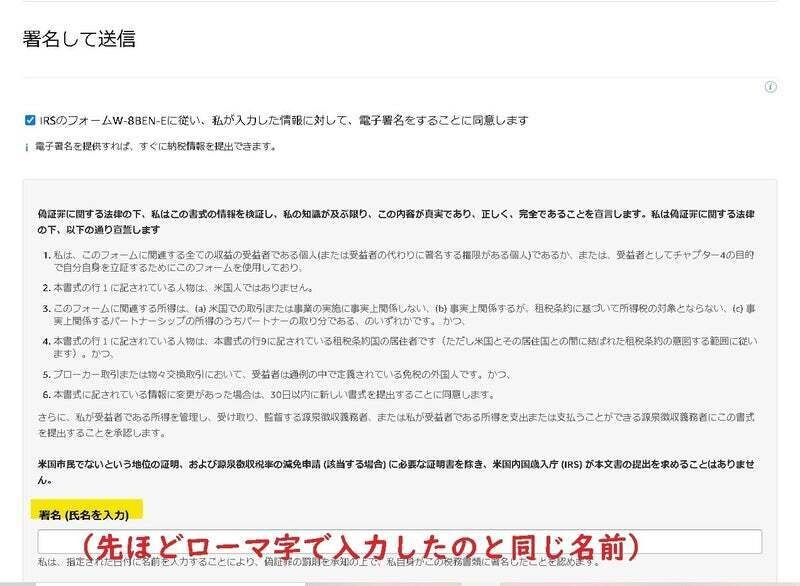
今度は「署名」画面が出てきますので、一番下の署名欄に、先ほど入力した名前をローマ字で書きます。
これまで打ち込んできた内容の確認ページが表示されますが、特段なにも無いので一番下までスクロール。

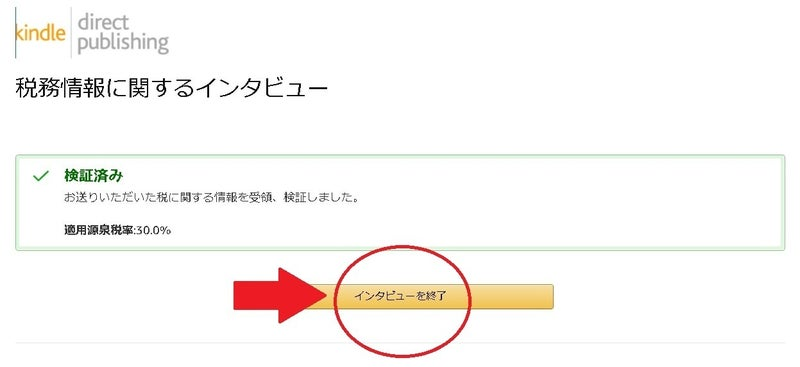
すると、「税務情報に関するインタビュー」の検証完了画面が出てきますので「インタビュー終了」をクリック。
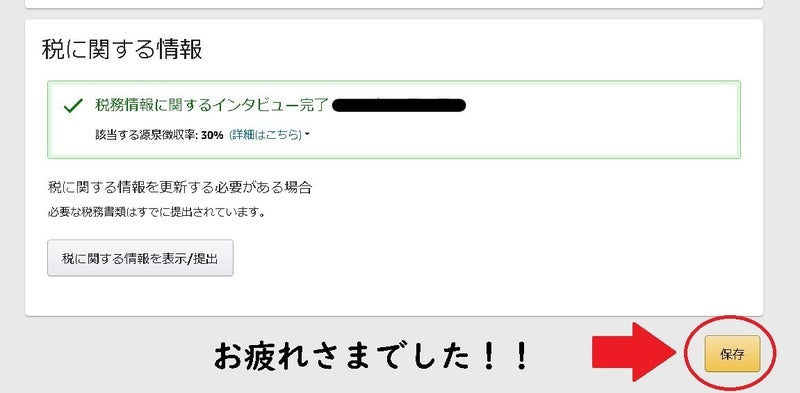
最後に保存をクリック
AIで作った絵本を登録して売り出そう
登録に必要なのは以下の2ステップです。
- KDPで出版申請情報を設定する
- 出版申請後、Amazonの審査を待つ
ログイン後、「タイトルの新規作成」から「電子書籍または有料マンガ」を選択することで、出版申請の設定作業を開始できます。
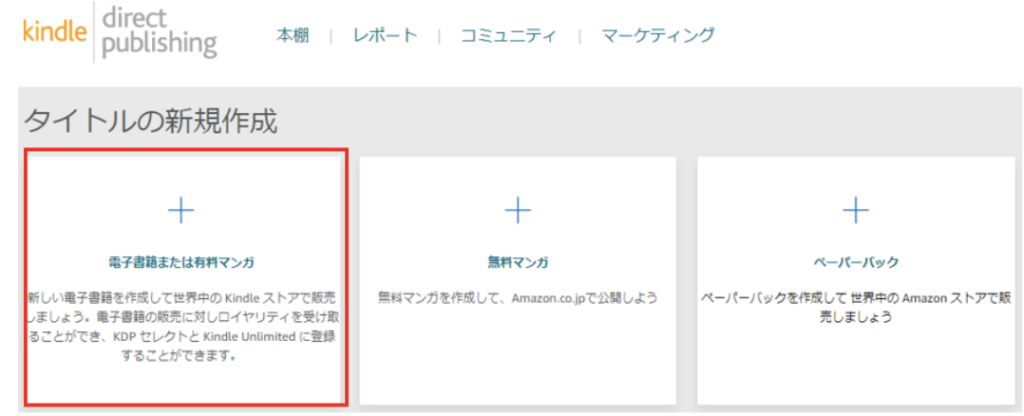
出版情報を設定
次に本のタイトル、著者情報、電子書籍の内容紹介、キーワード、カテゴリーなどを登録していきます。
設定項目が多く、重要な項目にもなるため、しっかりと設定を進めていきましょう。
ここからは各項目の設定を解説していきます。
本のタイトル
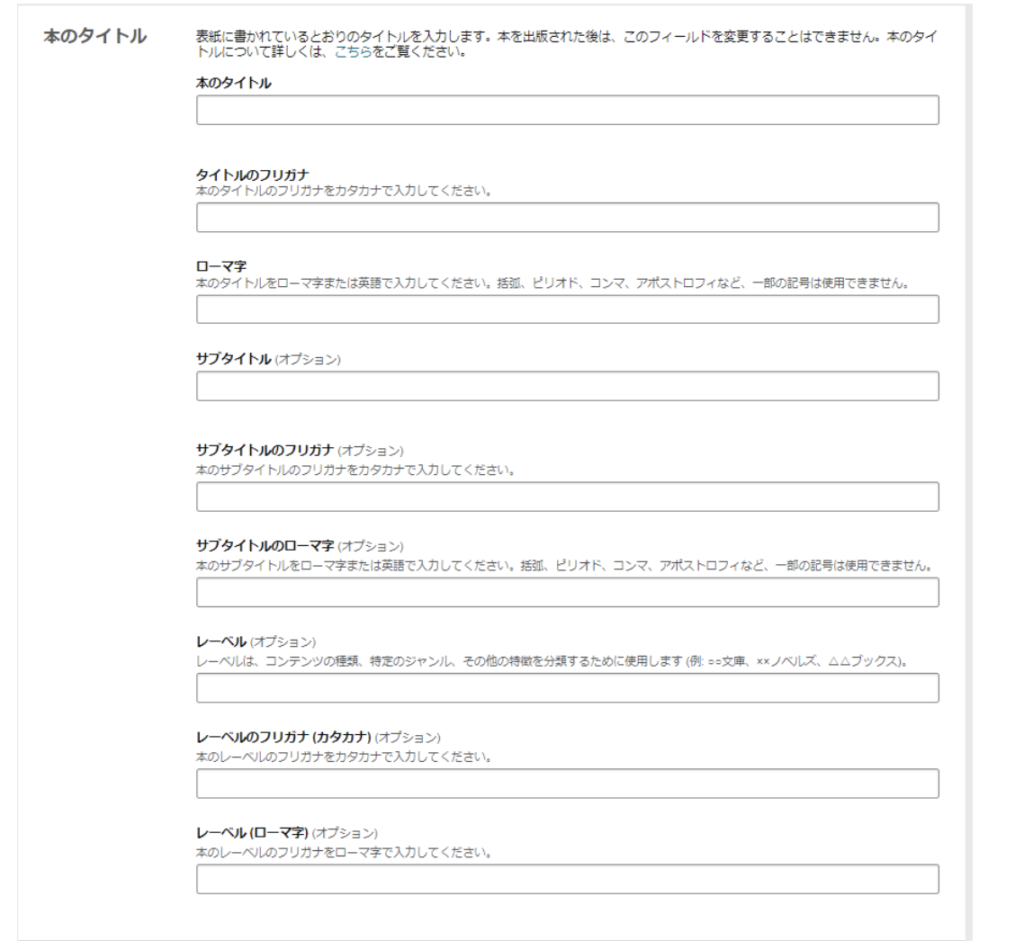
出版する本のタイトルを設定します。
必須項目:「本のタイトル」「タイトルのフリガナ」「ローマ字」
「本のタイトル」は、表紙に含めたタイトルを正確に入力してください。
「タイトルのフリガナ」は、タイトルをカタカナにして入力します。
「ローマ字」は、タイトルをローマ字入力しても良いですし、翻訳サイトでタイトルを翻訳した英語を入力しても大丈夫です。
サブタイトル以降はオプションとなるため、時短でいくなら省略。
タイトルは、読者が商品検索する際のキーワードになる重要な要素です。
しっかりと設定をしましょう。
「シリーズ」「版」は後でも設定できるので、超初心者のあなたは今は省略しちゃいましょう。
著者
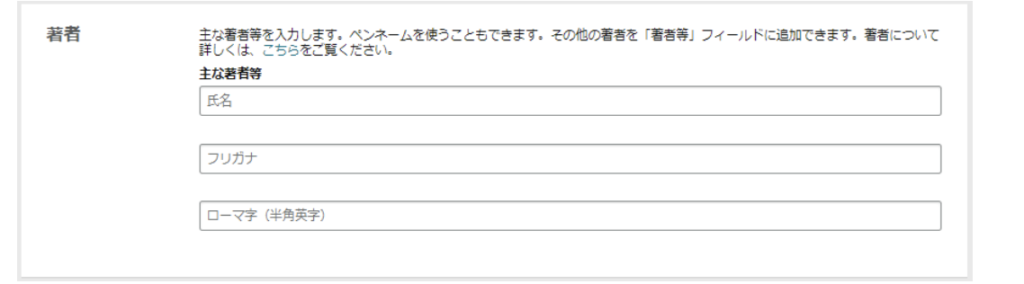
著者に関する情報を設定します。
必須項目:主な著者等(「氏名」「フリガナ」「ローマ字」)
主な著者等の設定は、出版後に”変更ができない項目”です。
誤字・脱字なく正確に入力してください。
著者ページを作る場合などにも関係するため、ほかの出版物とも合わせて著者名を統一しておきましょう。
「著者等」は省略できます。
内容紹介
読者が本を購入する際の最終的な決め手にもなりえる重要な情報です。
本の要約、著者自身の紹介などを登録して、しっかり読者にアピールする内容を作り込みましょう。
出版に関して必要な権利

「私は著作権者であり、出版に関して必要な権利を保有しています」にチェック。
キーワード
キーワードはオプション設定のため、設定しなくても問題ありませんが、読者が本を検索する際のキーワードにもなるため、7つのキーワードすべての登録を推奨します。登録するキーワードは、本のタイトルやカテゴリーと重複しない単語を選ぶことがオススメされています。さまざまな切り口から本が探せるようなキーワードを設定することで、読者に本を見つけてもらいやすくなります。

カテゴリ

出版する本のカテゴリーを設定します。
必須項目:カテゴリー(1つは設定が必要)
出版申請時は2つまでカテゴリー設定が可能です。
カテゴリーとは、Amazonサイトで読者が本を探す際に利用する商品分類のことです。
実際の書店でいえば、棚の分類(ビジネス書の棚、歴史関連の棚など)をイメージすれば分かりやすいでしょう。
年齢と学年の範囲
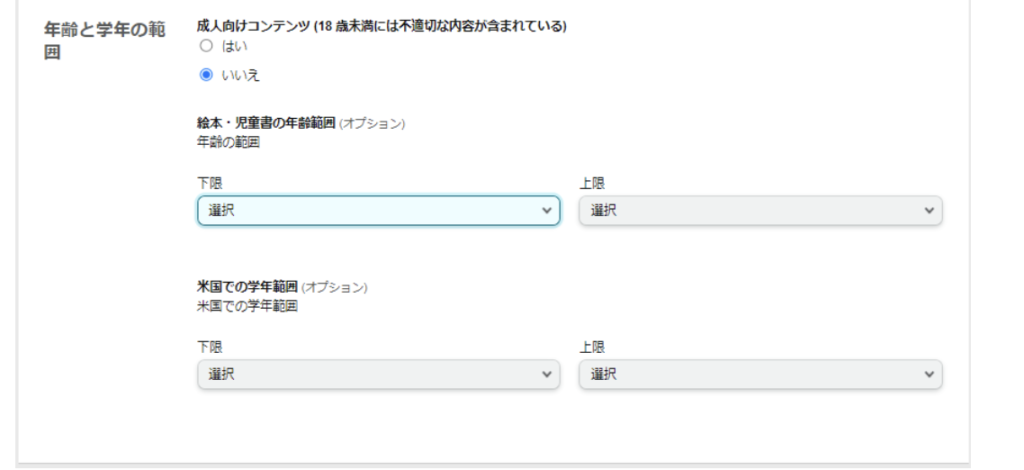
今回は絵本・児童書の販売なので推奨年齢を設定しましょう。
絵本をアップロードして申請!
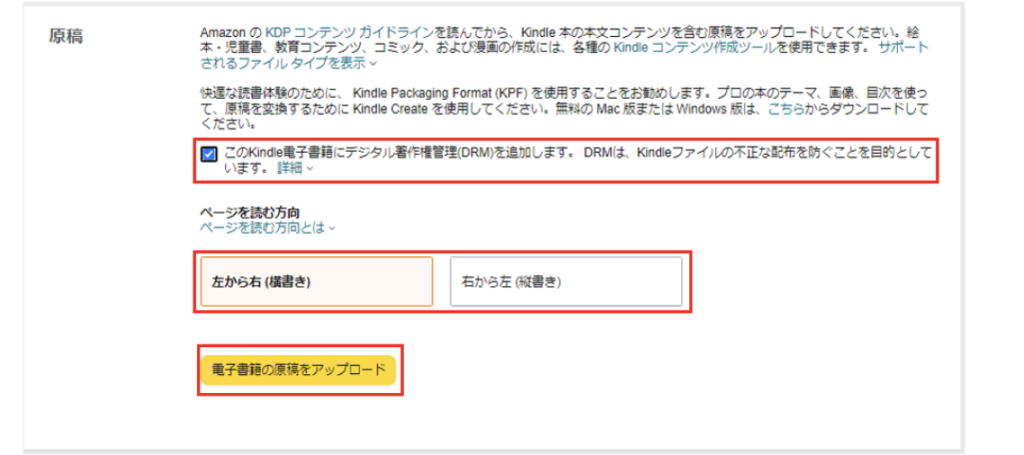
DRMはチェック、ページを読む方向は、出版する電子書籍に合わせて選択してください。
上記の2つの設定ができたら「電子書籍の原稿アップロード」をクリックして、原稿をアップロードしましょう。
Kindle本の表紙
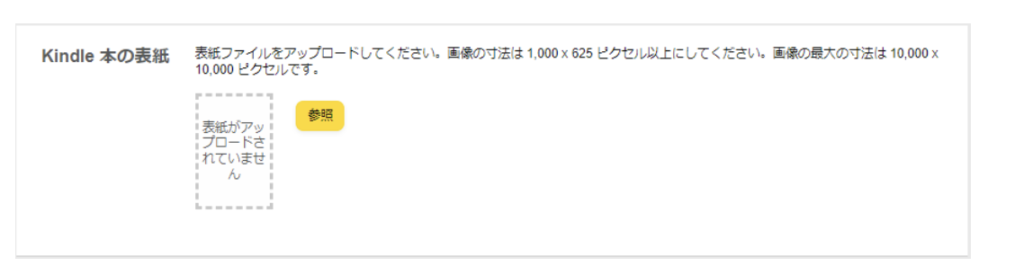
電子書籍の表紙をアップロードします。
「参照」をクリックして、表紙画像をアップロードしましょう。
価格設定の設定
Kindle本の価格設定では、主に出版地域や価格設定の登録を行います。
価格設定は印税収入に関わる重要な項目なので、戦略を持ってしっかりと設定しましょう。
ここからは各項目の設定を解説していきます。
KDPセレクトへの登録

KDPセレクトとは、Amazonが用意しているKindle出版向けのサービスのことです。
今回は超初心者向けなので、KDPセレクトへの登録は、とりあえず有効にしておいてください。
KDPセレクトに登録すると以下のようなメリットがあります。
- 電子書籍の販売ロイヤリティ70%が選べるようになる
- 出版する本がKindle Unlimitedへ登録される
- 無料キャンペーンなどの販売促進機能が利用できるようになる
出版地域
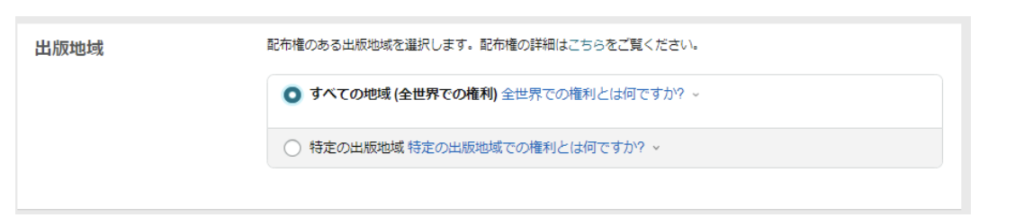
特定の地域に限定して出版する必要がなければ「すべての地域(全世界での権利)」を選択
主なマーケットプレイス

日本での出版がメインのため「Amazon.co.jp」を選択
価格設定、ロイヤリティ、配信
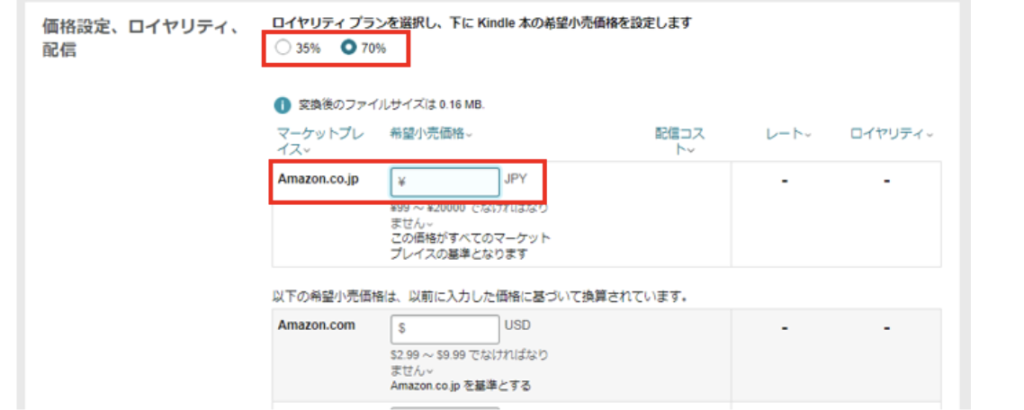
ロイヤリティプランと、本の価格を設定します。
必須項目:ロイヤリティプラン、主なマーケットプレイスの価格
ロイヤリティプランは、70%で設定すればよいでしょう。

すべての準備が整ったら「Kindle本を出版」をクリックしましょう。
審査結果を待とう
KDPでの出版申請が終わっても、すぐに電子書籍が出版されるわけではありません。
出版申請した電子書籍はAmazon側で審査されて、問題なしとなることで始めてKindleストアにて販売が開始されます。
出版開始のお知らせはメールで連絡されます。審査が終わるまで待ちましょう。
Amazonの審査は、これまでの経験から24時間以内には完了するケースがほとんどですが、最大72時間かかるとされているので、慌てず結果を待ちましょう。
まとめ:1日15分で不労収入は可能
新しいことにチャレンジするのは勇気が必要です。
しかし、何もしないままでは月数万の不労収入を作っていくことはできません。給料も上がりにくい今の状態では、現状の収入のまま、我慢の多い人生を子供に歩ませてしまうかもしれません。
子供がいつの日か「◯◯になりたい」とでも言い出した時に、何の躊躇もなく「頑張れ」って言いたいですよね。
今始めたら1年後には10冊くらいは出版できてるかも知れません。疲れてても1日15分ならいけるかも知れない、と気づいたら、今すぐ行動を起こしましょう!
参考:まこりんの作った本
自分の子供だったら喜ぶだろうな、という想定で作りました。作業時間は3時間ほどです。
よかったらお子さんに読んであげてくださいね!


コメント